
Данил Азаров
1 ответ
ewe 2e¶ CoЛнЫшКоcBeTиТоЧеНЬяРкО*
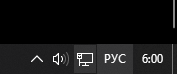
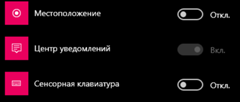
Если же эта панель все равно не показывается, то возможно её отображение отключено каким-нибудь твикером, который вы возможно запускали, или каким-нибудь плохим программным обеспечением или отображение этого значка отключено параметрами групповой политики.
Если у вас Windows 10 Профессиональная, то откройте редактор локальной групповой политики и выберите последовательно «Конфигурация пользователя» —> «Административные шаблоны» —> «Меню «Пуск» и панель задач». Для параметра «Удалить уведомления и значок центра уведомлений» установите значение «Выключено».
Если у вас Windows 10 Домашняя, то ввиду отсутствия в данной редакции Windows редактора локальной групповой политики, для включения значка «Центр уведомлений» необходимо изменить соответствующий параметр реестра. Нажмите сочетание клавиш WIN+R, в открывшемся диалоге «Выполнить» напечатайте regedit и нажмите «OK». В результате откроется редактор реестра. В редакторе реестра перейдите к разделу HKEY_CURRENT_USERSOFTWAREPoliciesMicrosoftWindowsExplorer. В этом разделе в правой панели редактора реестра нажмите правой кнопкой на параметре DisableNotificationCenter и в появившемся меню выберите «Изменить». В открывшемся окне «Изменение параметра DWORD» в поле «Значение» сотрите 1, напечатайте 0 и нажмите «OK». Закройте редактор реестра. Для того чтобы изменения в реестре вступили в силу войдите повторно в систему.
Источники:
— мой мозг;
— https://answers.microsoft.com/ru-ru/windows/forum/windows_10-other_settings-winpc/%D0%B8%D1%81%D1%87%D0%B5%D0%B7/98410ace-a3fa-4c8c-9429-ebff6f8d221d