
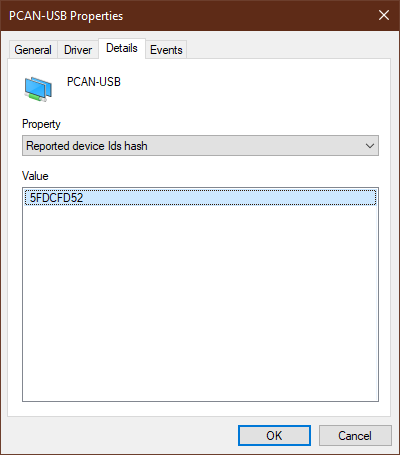
Мне нужно получить Reported device Ids hash свойство моего USB-ключа с Powershell. Возможно ли это, и если да, то как?
1 ответ
Мне нужно получить Reported device Ids hash свойство моего USB-ключа
Это возможно, если на вашем устройстве работает поддерживаемая версия полугодового канала Windows 10.
Аппаратный хэш для существующего устройства доступен через инструментарий управления Windows (WMI), если на этом устройстве работает поддерживаемая версия полугодового канала Windows 10. Вы можете использовать сценарий PowerShell (Get-WindowsAutoPilotInfo.ps1), чтобы получить хэш оборудования и серийный номер устройства. Серийный номер полезен, чтобы быстро увидеть, какому устройству принадлежит аппаратный хэш.
Чтобы использовать этот сценарий, вы можете использовать любой из следующих методов:
- Загрузите файл сценария из галереи PowerShell и запустите его на каждом компьютере.
- Установите сценарий прямо из галереи PowerShell.
Чтобы установить его напрямую и получить хэш оборудования с локального компьютера, используйте следующие команды из командной строки Windows PowerShell с повышенными привилегиями: PowerShell
New-Item -Type Directory -Path "C:HWID"
Set-Location -Path "C:HWID"
Set-ExecutionPolicy -Scope Process -ExecutionPolicy Unrestricted
Install-Script -Name Get-WindowsAutoPilotInfo
Get-WindowsAutoPilotInfo.ps1 -OutputFile AutoPilotHWID.csv
Источник: Вручную зарегистрировать устройства с помощью Windows Autopilot | Документы Microsoft
Спасибо за быстрый ответ. Это работает. Скрипт возвращает
Hardware Hash. Как раз то, что мне было нужно, хотя, кажется, тогда все по-другомуReported device Ids hashв свойствах устройства. (Это намного дольше). Я доволен этим ответом, так как мне нужно было получить уникальный идентификатор, хотя я не знаю, какая разница между ними.— Сведгин
26 мая в 8:54
Вы можете изменить заголовок, если хотите быть более конкретным.
— Дэвид Постилл♦
26 мая в 21:04